

大家好,我是端点网络科技 (iseodian.com) 的首席出海建站顾问。在过去10年的 WordPress 深度开发与技术支持中,我们遇到过无数外贸 SOHO 和企业主在折腾服务器时“踩坑”。
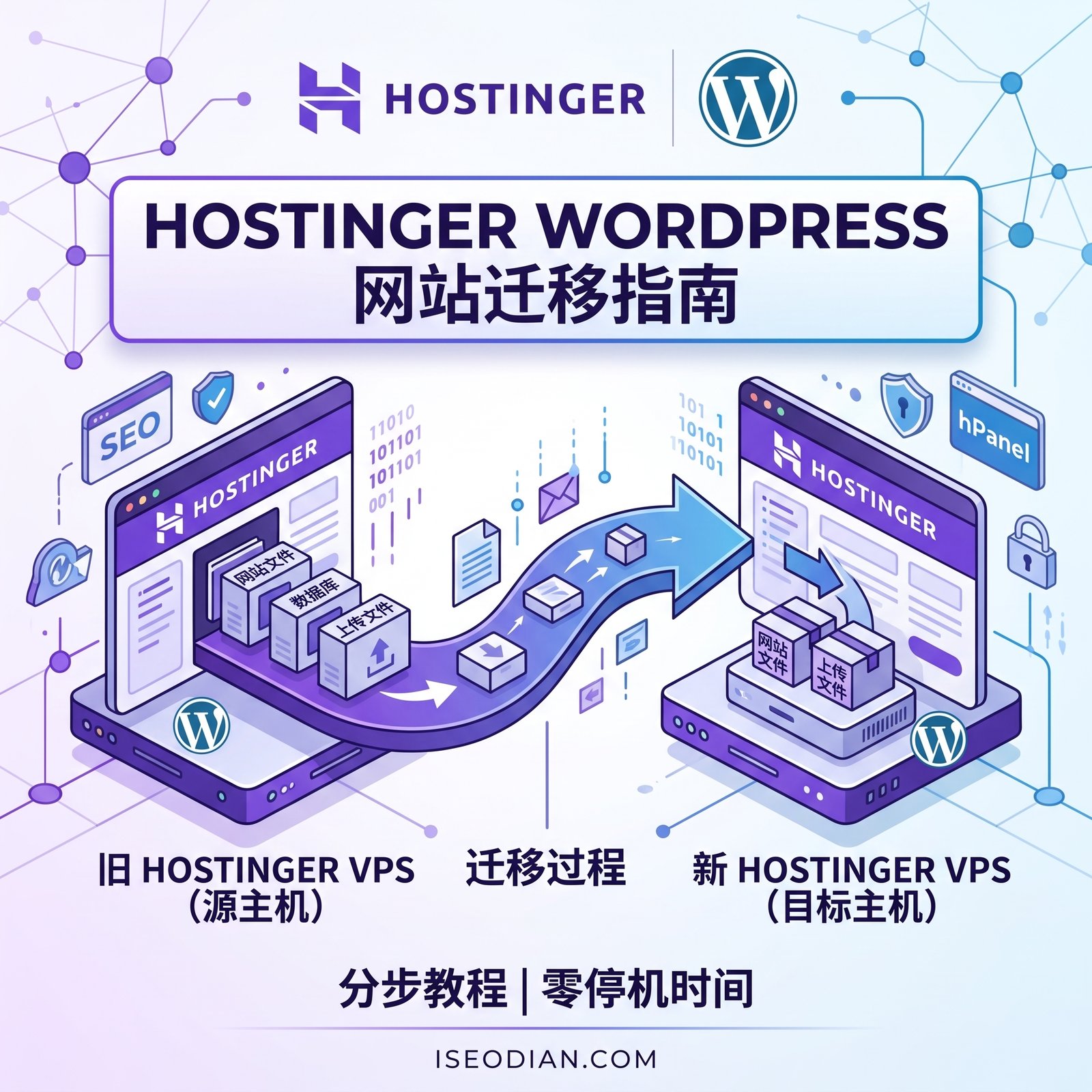
在独立站出海的运营过程中,在 Hostinger 同一账户下迁移 WordPress 网站是一个非常高频的操作。无论你是将测试站转移到正式域名,还是品牌升级需要更换全新域名,掌握高效的网站搬家技巧都能帮你节省大量时间。
⚠️ 极客忠告: 在进行任何迁移操作之前,请务必、一定、千万要先进行全站备份! 数据无价,这是所有技术操作的第一准则。
核心操作步骤(保姆级教程)
在 Hostinger 同一账户内搬家,我们通常有以下两种最高效的方案。
方法一:利用 Hostinger hPanel 的“复制网站 (Copy Website)”功能(🚀最快最推荐)
如果你只是在同一个 Hostinger 主机套餐(同一个账号)内更换域名,Hostinger 官方自带的 hPanel 面板提供了一键复制功能,这是对新手最友好的方式。
操作路径如下:
- 登录 hPanel 面板:进入你的 Hostinger 账户后台。
- 定位旧网站:在顶部菜单栏点击 **“Websites (网站)”,找到你想要迁移的旧网站,点击 “Manage (管理)”**。
- 寻找复制功能:在左侧边栏菜单中,依次展开 **“Website (网站)” -> “Copy Website (复制网站)”**。
- 选择目标域名:在下拉菜单中,选择你提前在 Hostinger 绑定好的“新域名”(即目标站点)。
- 一键执行:点击确认复制。Hostinger 的系统会在后台自动把所有的 WordPress 核心文件、主题、插件以及数据库,完整地克隆到新域名下。
- 等待提示成功后,你的新域名就已经拥有了和旧网站完全一样的外观和数据。
方法二:手动备份与迁移(完全免费)
1. 导出旧网站数据
- 导出文件:进入旧网站的 File Manager(文件管理),找到
public_html目录,将所有 WordPress 文件打包压缩为.zip下载到本地。 - 导出数据库:在旧主机的 Databases 菜单中打开 phpMyAdmin,选中你的 WordPress 数据库,点击 Export(导出),格式选择
SQL并下载。
2. 在新主机导入数据
- 创建数据库:在新主机的 Databases 中新建一个 MySQL 数据库,记录下数据库名、用户名和密码。
- 导入数据库:进入新数据库的 phpMyAdmin,点击 Import(导入),上传刚才下载的
.sql文件。 - 上传文件:进入新网站的 File Manager(位于
public_html),上传并解压之前打包的.zip文件。 - 修改配置文件:在
public_html中找到wp-config.php文件,右键编辑,将其中的数据库名称、用户名和密码修改为新数据库的对应信息。
方法三:使用经典 WordPress 迁移插件(适用于更复杂的环境)
如果你想在搬家时顺便清理一下服务器环境,或者 hPanel 面板偶尔抽风,使用成熟的插件是老牌技术极客的备用方案。
以 All-in-One WP Migration 为例:
- 导出旧站数据:在旧网站的 WordPress 后台搜索并安装
All-in-One WP Migration插件。进入插件的“导出 (Export)”选项,选择导出为“文件 (File)”,下载.wpress格式的备份包到电脑本地。 - 部署新站环境:在你的新域名下,通过 Hostinger 面板全新安装一个干净的 WordPress 系统。
- 导入数据:登录新网站后台,同样安装
All-in-One WP Migration插件。进入“导入 (Import)”选项,将刚才下载的备份文件上传。 - 覆盖与确认:等待进度条跑完,点击“Proceed”确认覆盖现有数据库,大功告成!
(注:如果你的网站体积很大,也可以考虑使用Duplicator插件,它通过生成 Installer 文件来进行专业级部署。)
迁移后的收尾检查清单(💡极客必看)
很多新手以为文件复制过去就完事了,结果打开新网站发现全是乱码或者报错。请务必核对以下收尾工作:
- [ ] 替换旧 URL (Search & Replace): 数据库里可能还残留着旧域名的图片链接或内部跳转。建议安装
Better Search Replace插件,将旧域名全局替换为新域名。 - [ ] 刷新固定链接 (Permalinks): 迁移后经常会出现内页 404 的问题。请进入 WordPress 后台 -> **“设置 (Settings)” -> “固定链接 (Permalinks)”**,什么都不用改,直接点击底部的 “保存更改” 即可重写伪静态规则。
- [ ] 检查 SSL 证书: 确保新域名已经成功申请并强制开启了 HTTPS(可以在 Hostinger 的 Security -> SSL 菜单中一键安装)。
让专业的人做专业的事
虽然本教程已经尽量将步骤极简,但不可否认,涉及到数据库和服务器的操作始终伴随着风险。断链、图片丢失、甚至遭遇“白屏死机 (White Screen of Death)” 都是外贸新手在自行迁移时常交的“学费”,这不仅影响心情,更会造成严重的 Google SEO 流量流失。
如果你觉得折腾代码和服务器配置太耗费精力,或者希望拥有一个底层架构更稳固的独立站,欢迎选择 端点网络科技。
作为专业的出海建站团队,我们提供的 WordPress 定制建站套餐 拥有两大核心优势:
- 透明固定报价:所有服务明码标价,没有隐藏收费,拒绝套路。
- 100% 完整源码交付:建站绝不等于租用 SaaS 平台的盲盒。我们将完整源码打包交付给你,让你像买房拿到钥匙一样,拥有独立站的绝对控制权与数据所有权!
👉 [点击这里,立即联系端点网络科技,获取免费的建站需求评估与 SEO 诊断!]